# Je souhaite ajouter un sommaire à ma pièce écrite.
### 🧠 Intérêt d'un sommaire ?
Dans **DeviSOC**, il est possible d’ajouter une ligne de type **SOMMAIRE** afin de simuler un sommaire lors de l’impression des documents.
Ce type de ligne ne génère pas automatiquement un sommaire dynamique, mais permet de structurer visuellement le document imprimé et d’en faciliter la lecture.
Le **sommaire** dans DeviSOC repose sur un fonctionnement spécifique. Voici les éléments clés à connaître pour en comprendre l’usage et l’efficacité :
* **Positionnement** : la ligne SOMMAIRE peut être insérée à différents niveaux de la structure du document pour refléter la hiérarchie souhaitée (corps d’état, lot, section, etc.).
* **Mise en forme** : elle peut être personnalisée en termes de libellé, de style et d’indentation pour s’adapter à la charte graphique du projet.
* **Affichage à l’impression** : lors de la génération du document PDF, ces lignes sont interprétées comme des entrées de sommaire, facilitant la navigation visuelle du lecteur.
* **Comportement technique** : la ligne SOMMAIRE n’a pas d’incidence sur le métré ni sur le chiffrage ; elle est purement informative et visuelle.
L’utilisation judicieuse des lignes SOMMAIRE permet donc de structurer vos impressions tout en apportant clarté et professionnalisme à vos livrables.
### 🔍 Comment ajouter un sommaire à mon CCTP ?
Pour ajouter une ligne de **sommaire** dans DeviSOC, il est impératif de commencer par sélectionner le document concerné.
En effet, l’ajout d’un sommaire est **spécifique à chaque document** : la configuration n’est pas globale et ne s’applique pas automatiquement aux autres documents du projet.
Ainsi, si vous souhaitez insérer un sommaire dans un autre document (par exemple un DQE), il sera nécessaire de **répéter l’opération manuellement** pour chaque document concerné.
### ✅ Étapes à suivre pour ajouter un sommaire dans DeviSOC
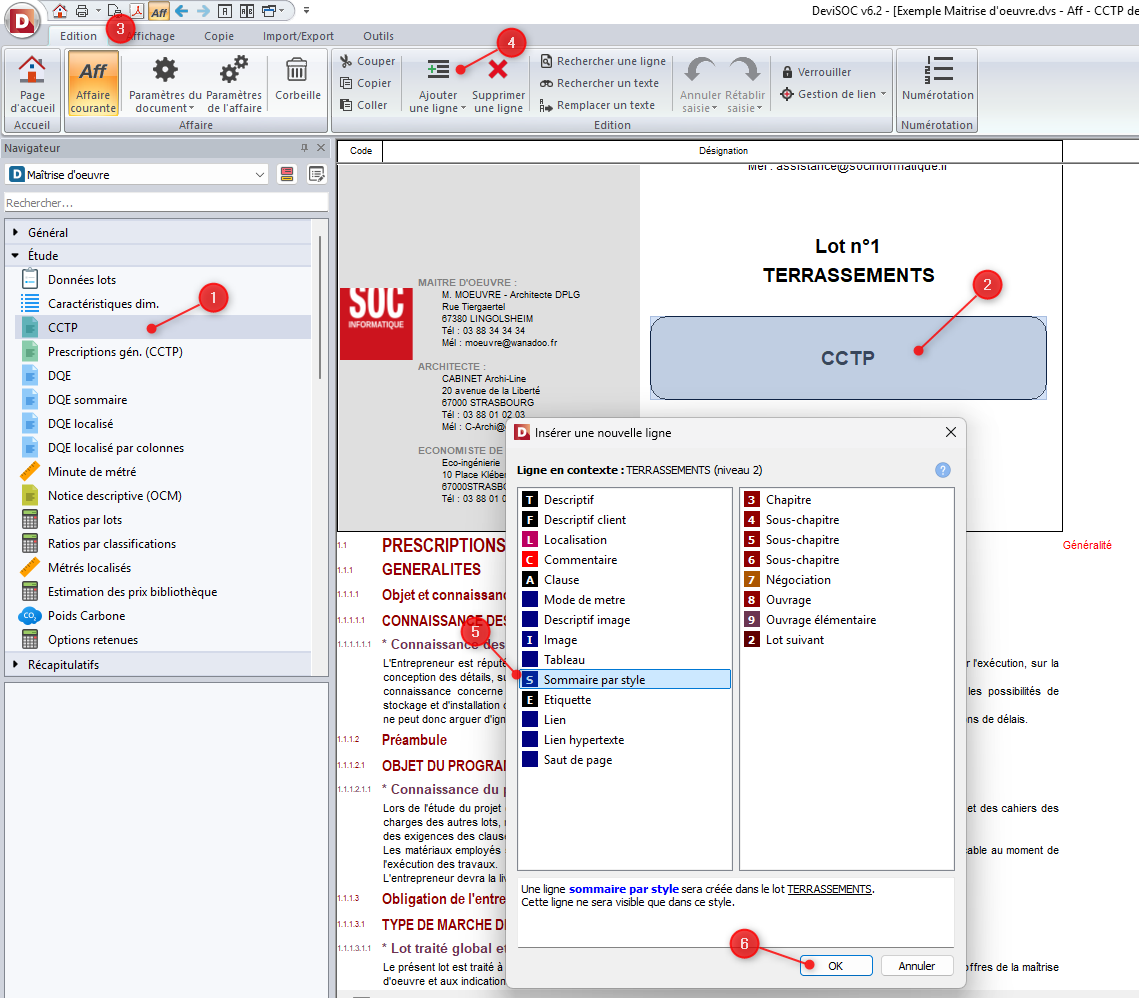
1. Ouvrez votre projet dans DeviSOC.
2. Accédez au document dans lequel vous souhaitez insérer un sommaire. (CCTP, DQE, etc...)
3. Positionnez-vous sur la page de garde du document.
4. Ajoutez une nouvelle ligne à cet emplacement.
5. Sélectionnez le type de ligne **SOMMAIRE PAR STYLE** parmi les options proposées.
6. Validez votre choix pour confirmer l’ajout.
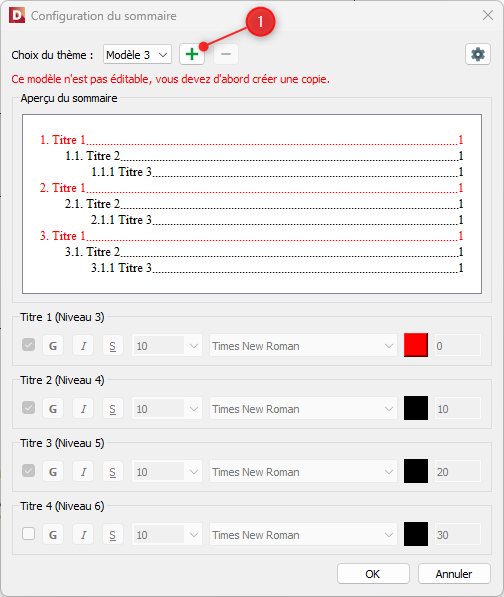
Un assistant s’affichera alors à l’écran. Vous aurez deux options possibles :
* **Confirmer la création du sommaire**, qui sera généré automatiquement en utilisant un thème par défaut.
* **Personnaliser la charte graphique du sommaire** en cliquant sur le bouton **« + » vert**, ce qui vous permettra de définir vos propres styles (polices, couleurs, tailles, etc.).
Si vous choisissez de créer un thème personnalisé pour votre sommaire, commencez par attribuer un nom à votre modèle. Configurez ensuite ce dernier en utilisant les outils disponibles afin d’adapter la mise en forme selon vos besoins.
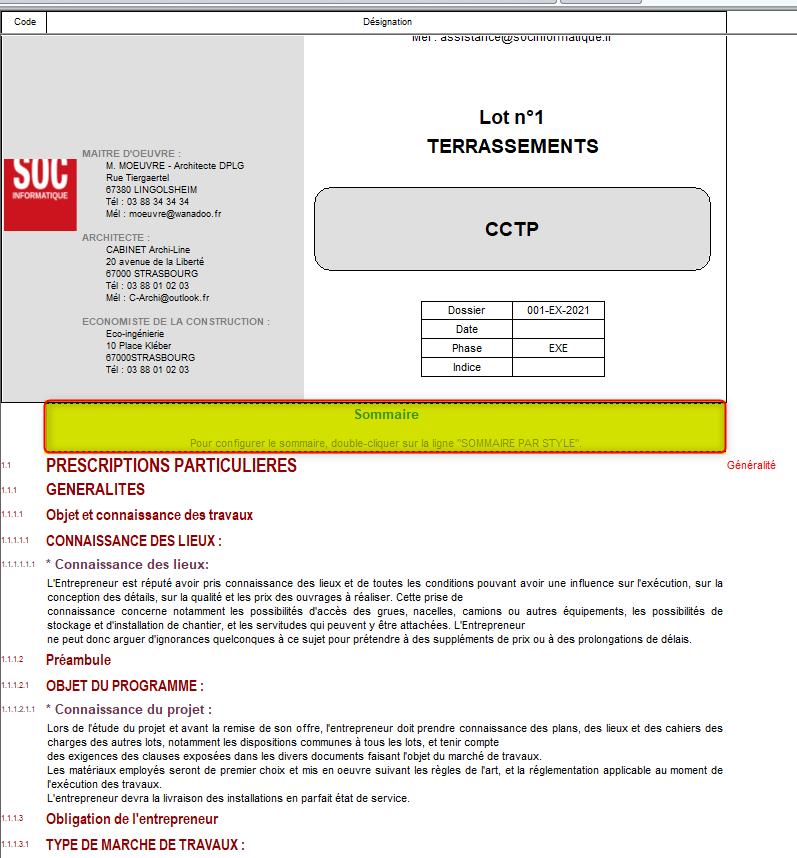
Une fois le sommaire configuré, celui-ci s’insérera dans le document sélectionné sous la forme d’une cellule préformatée, indiquant clairement la présence d’un sommaire lors de l’impression.
{% hint style="info" %}
Vous pouvez modifier à tout moment le thème de votre sommaire en double-cliquant simplement sur la cellule correspondante.
{% endhint %}