> For the complete documentation index, see [llms.txt](https://help.socinformatique.fr/devisoc/llms.txt). Markdown versions of documentation pages are available by appending `.md` to page URLs; this page is available as [Markdown](https://help.socinformatique.fr/devisoc/installations/autres-installations/installation-devisoc-sur-mac.md).

# Installation DeviSOC sur MAC

{% hint style="danger" %}

* Non supporté directement.
* Emulateur Parallels Desktop recommandé, **nous ne garantissons pas le parfait fonctionnement (à tester au cas par cas)**
  {% endhint %}

{% hint style="warning" %}
**LE LOGICIEL DEVISOC S’INSTALLE SUR PARALLEL DESKTOP**

DeviSOC est fourni avec un accès par code d’activation uniquement. L’installation est faite sur Windows grâce à **Parallels Desktop**.

[https://www.parallels.com](https://www.parallels.com/)

<mark style="color:red;">SOC Informatique ne propose pas de licence</mark> <mark style="color:red;"></mark><mark style="color:red;">**Parallels Desktop**</mark><mark style="color:red;">.</mark>
{% endhint %}

<div align="left"><img src="https://1441750500-files.gitbook.io/~/files/v0/b/gitbook-x-prod.appspot.com/o/spaces%2FzRQK6GNAv6YPWMUoqy0g%2Fuploads%2Fycxcdx259M5I2EyXURJL%2F0?alt=media" alt=""></div>

## **L'installation se fera en 3 étapes :**

* Dans un premier temps il faudra installer parallels desktop
* Puis Windows
* Et enﬁn DeviSOC

### Installer Parallels Desktop sur le Mac <a href="#bookmark0" id="bookmark0"></a>

L'installation d'un système d'exploitation Windows est tout à fait possible sur un environnement Mac

OS X. Certains prérequis sont indispensables à savoir: Parallels desktop ou l'installation d'une machine virtuelle (VM Ware, Virtualbox…)

Parallels desktop semble la solution la plus complète et performante pour un MAC. Vous pourrez retrouver l'application sur internet et l'installer assez facilement.

### Installer Windows sur Parallels Desktop <a href="#bookmark1" id="bookmark1"></a>

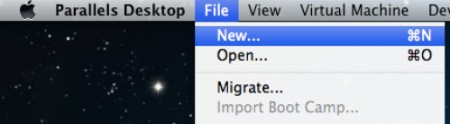
Dans le dossier Applications, ouvrez Parallels Desktop et choisissez Fichier puis Nouveau.

<div align="left"><img src="https://1441750500-files.gitbook.io/~/files/v0/b/gitbook-x-prod.appspot.com/o/spaces%2FzRQK6GNAv6YPWMUoqy0g%2Fuploads%2FtkQV08bq9tr0bR8c66ea%2F2?alt=media" alt=""></div>

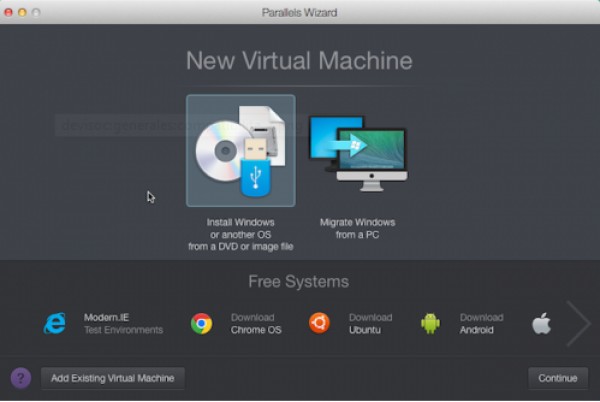
Cliquez sur Installer Windows depuis un DVD ou un ﬁchier image, puis sur Continuer.

<div align="left"><img src="https://1441750500-files.gitbook.io/~/files/v0/b/gitbook-x-prod.appspot.com/o/spaces%2FzRQK6GNAv6YPWMUoqy0g%2Fuploads%2FZ4VVq4nu8u7NU4YomTAY%2F3?alt=media" alt=""></div>

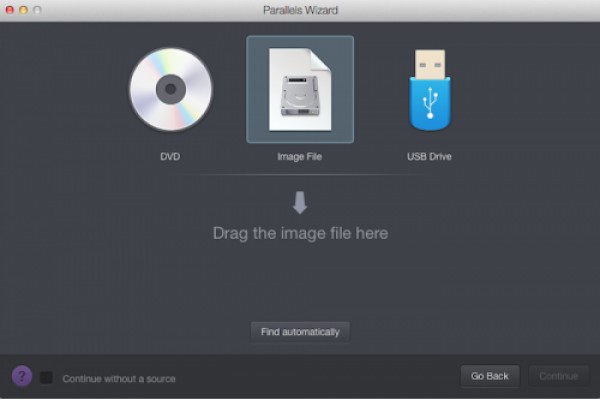
Sélectionnez le support d'installation.

Vous pouvez installer Windows depuis un DVD, une image disque .iso ou un périphérique USB.

Important : les ﬁchiers d'installation de Windows portant l'extension .exe ne peuvent être utilisés que pour mettre à niveau une machine virtuelle Windows existante. Si vous exécutez une nouvelle installation pour créer une nouvelle machine virtuelle Windows, le ﬁchier .exe ne fonctionnera pas.

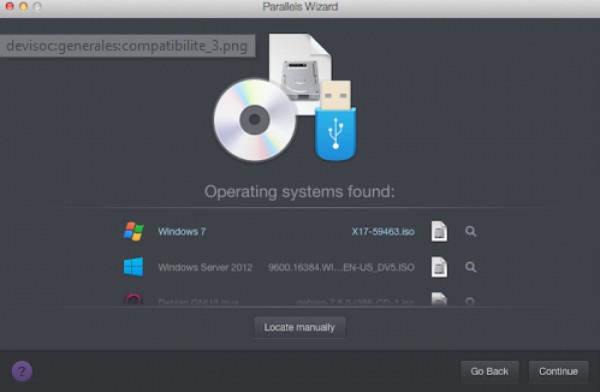
Veuillez contacter un revendeur aﬁn de vous procurer un disque physique ou une image .iso. L'assistant Parallels détecte automatiquement le support d'installation de Windows.

<div align="left"><img src="https://1441750500-files.gitbook.io/~/files/v0/b/gitbook-x-prod.appspot.com/o/spaces%2FzRQK6GNAv6YPWMUoqy0g%2Fuploads%2FjBz9cfHOcGFmmUYVhgxh%2F4?alt=media" alt=""></div>

Vous pouvez également opter pour le mode manuel et choisir la source de l'installation de Windows.

<div align="left"><img src="https://1441750500-files.gitbook.io/~/files/v0/b/gitbook-x-prod.appspot.com/o/spaces%2FzRQK6GNAv6YPWMUoqy0g%2Fuploads%2FYaStrg9xbPfksy3Yr1Rx%2F5?alt=media" alt=""></div>

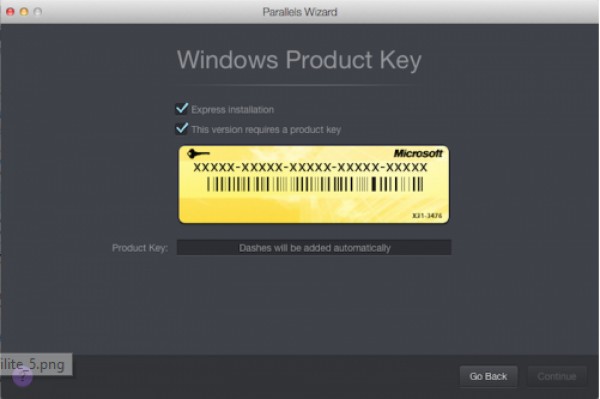
Saisissez la clé du produit Windows.

Cliquez sur Continuer. Dans la fenêtre Clé du produit Windows, veillez à ce que l'option Installation express reste cochée.

Remarque : si vous désélectionnez l'option Installation Express, vous aurez besoin d'installer les Outils Parallels manuellement après l'installation de Windows.

Lorsque vous êtes prêt, cliquez sur Continuer.

<div align="left"><img src="https://1441750500-files.gitbook.io/~/files/v0/b/gitbook-x-prod.appspot.com/o/spaces%2FzRQK6GNAv6YPWMUoqy0g%2Fuploads%2FgvDhXUJEuIBhXsiPuujH%2F6?alt=media" alt=""></div>

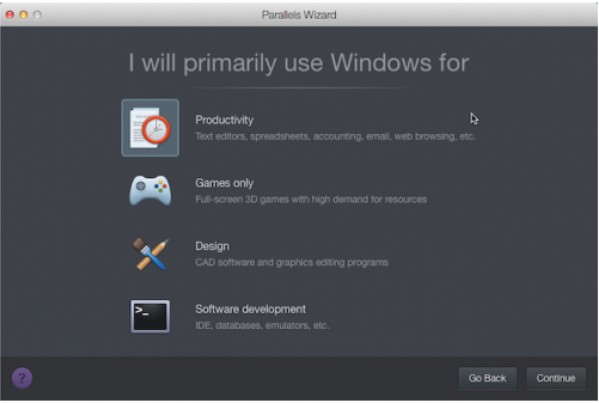
Sélectionnez comment vous voulez utiliser Windows :&#x20;

Productivité,

Jeux, Design,

Développement de logiciels.

<div align="left"><img src="https://1441750500-files.gitbook.io/~/files/v0/b/gitbook-x-prod.appspot.com/o/spaces%2FzRQK6GNAv6YPWMUoqy0g%2Fuploads%2F6elaGNdNZokENjjjcRMp%2F7?alt=media" alt=""></div>

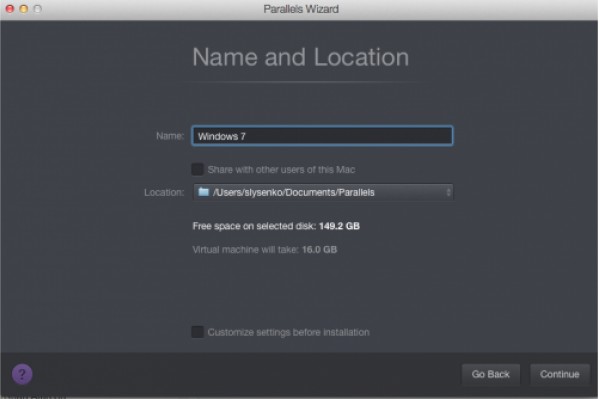
Indiquez un nom et un emplacement.

<div align="left"><img src="https://1441750500-files.gitbook.io/~/files/v0/b/gitbook-x-prod.appspot.com/o/spaces%2FzRQK6GNAv6YPWMUoqy0g%2Fuploads%2FgVmFaPfrPUdphzRim7re%2F8?alt=media" alt=""></div>

Commencez l'installation.

Cliquez sur Continuer : l'installation de Windows commence.

Une fois Windows installé, vous pouvez le lancer en ouvrant une application Windows ou en cliquant sur le bouton d'alimentation dans la liste Machines virtuelles Parallels.

Important : au premier démarrage de Windows, les Outils Parallels sont installés pour que Windows et Mac OS X fonctionnent sans problème. N'annulez pas et n'interrompez pas le processus d'installation. Une fois les Outils Parallels installés, vous êtes invité à redémarrer Windows.

### Installation de DeviSOC <a href="#bookmark2" id="bookmark2"></a>

{% embed url="<https://help.socinformatique.fr/devisoc/installation-devisoc/installation-locale>" %}

### Paramétrage dongle USB DeviSOC <a href="#parametrage-dongle-usb-devisoc" id="parametrage-dongle-usb-devisoc"></a>

Nota : Avant tout paramétrage du dongle USB, il faudra procéder à l'installation du logiciel DeviSOC.

Lors du branchement du dongle une fenêtre de sélection vous permettra de choisir si vous souhaitez que le dongle USB soit reconnu sur l'environnement OS X ou sur Windows.

Il faudra choisir Windows.

<div align="left"><img src="https://1441750500-files.gitbook.io/~/files/v0/b/gitbook-x-prod.appspot.com/o/spaces%2FzRQK6GNAv6YPWMUoqy0g%2Fuploads%2FVAeCtY6y7f37ICbVu1bA%2F9?alt=media" alt=""></div>

### Paramétrage raccourci clavier pour DeviSOC <a href="#parametrage-raccourci-clavier-pour-devis" id="parametrage-raccourci-clavier-pour-devis"></a>

Certaines touches de clavier sont différentes entre les claviers PC et les claviers MAC.

Si vous souhaitez utiliser les raccourcis clavier de DeviSOC il faut avant tout paramétrer votre clavier MAC sur parallels Desktop.

Pour paramétrer votre clavier :

* Allez sur l'environnement Windows,
* Puis dans le panneau de conﬁguration par la fonction de “recherche ou exécuter” dans Windows, 3 : Ensuite sur “Langue” ou “Régions et langue”,
* Vous trouverez ensuite une langue “Français (Apple)” avec la possibilité de modiﬁer les options.
* Cliquez sur “modiﬁer” ou “option” voir ci-dessous.

<div align="left"><img src="https://1441750500-files.gitbook.io/~/files/v0/b/gitbook-x-prod.appspot.com/o/spaces%2FzRQK6GNAv6YPWMUoqy0g%2Fuploads%2FMaRwnRBBNKpLuEH2JNID%2F10?alt=media" alt=""></div>

* Cliquez ensuite sur “ ajouter une méthode d'entrée ” et choisir le clavier français (France), puis supprimez clavier précédent. (voir ci dessous).

<div align="left"><img src="https://1441750500-files.gitbook.io/~/files/v0/b/gitbook-x-prod.appspot.com/o/spaces%2FzRQK6GNAv6YPWMUoqy0g%2Fuploads%2FUsnE3fRg0zBCB1J1EWIY%2F11?alt=media" alt=""></div>


---

# Agent Instructions
This documentation is published with GitBook. GitBook is the documentation platform designed so that both humans and AI agents can read, navigate, and reason over technical content effectively. Learn more at gitbook.com.

## Querying This Documentation
If you need additional information that is not directly available in this page, you can query the documentation by asking a question.

Perform an HTTP GET request on the following URL with the `ask` and `goal` query parameters:

```
GET https://help.socinformatique.fr/devisoc/installations/autres-installations/installation-devisoc-sur-mac.md?ask=<question>&goal=<user_goal>
```

`ask` is the immediate question: it should be specific, self-contained, and written in natural language.
`goal` is what the user is ultimately trying to achieve, the reason they need the answer. Sharing it helps GitBook give you a better, more relevant answer. A goal is most helpful when it describes the outcome the user wants rather than restating the question. For example, with `ask=how do I create an API token`, a goal like `automate deployments from our CI pipeline` lets GitBook tailor the answer to that use case.

The response will contain a direct answer to the question and relevant excerpts and sources from the documentation.

Use this mechanism when the answer is not explicitly present in the current page, you need clarification or additional context, or you want to retrieve related documentation sections.